Se alguém te dissesse há dez anos que você conseguiria sentar no sofá da sala, ligar a televisão, emparelhar um joystick qualquer pelo ar e jogar um lançamento de peso de última geração sem nenhum aparelho conectado por cabo HDMI, você provavelmente acharia que era história para boi dormir. Quem viveu a rotina de economizar o salário de meses para comprar um videogame físico, lutar contra o espaço apertado na estante da sala e lidar com cabos emaranhados sabe muito bem o tamanho dessa revolução.
Hoje, essa barreira caiu por terra. Com a consolidação do Xbox Cloud Gaming (xCloud) e a presença do aplicativo oficial da Microsoft integrado diretamente nas principais fabricantes de Smart TV do mercado, a pergunta que mais pipoca nas buscas de quem quer se divertir gastando pouco é clara: como jogar Xbox na Smart TV sem console e sem complicação?
Para quem está na dúvida entre investir quase três mil reais em uma máquina dedicada — assunto amplamente dissecado em nossa análise sobre se vale a pena comprar o Xbox Series S hoje — ou simplesmente aproveitar a televisão que já está pendurada na parede da sala, preparamos este guia completo. Colocamos o aplicativo para rodar em diferentes telas, testamos a latência em redes domésticas brasileiras e calculamos cada centavo para você tomar a melhor decisão.
O Que Você Realmente Precisa para Começar a Jogar
A beleza do jogo em nuvem está na ausência de intermediários complicados. Você não precisa comprar discos, não precisa esperar 150 GB de atualização serem baixados no meio da madrugada e não precisa se preocupar com ventoinhas soprando ar quente perto da parede. O processamento pesado de inteligência artificial, física e renderização gráfica acontece a centenas de quilômetros de distância, nos servidores em lâmina da Microsoft equipados com hardware de ponta baseado na arquitetura do Xbox Series X.
Tudo o que você precisa reunir na sua sala resume-se a três elementos básicos:
- Uma Smart TV Compatível (ou Dongle de Streaming):
- Samsung: Televisores fabricados a partir de 2020 contam com o app para download. A partir da linha 2022, os modelos já trazem o Samsung Gaming Hub nativo, uma central que reconhece controles e exibe seu histórico de partidas logo na tela inicial.
- LG: Todos os modelos com webOS 22 ou superior (linhas OLED C2/C3/C4, QNED e NanoCell lançadas de 2022 em diante) possuem o aplicativo oficial do Xbox disponível para download gratuito na LG Content Store.
- Outras Marcas (TCL, Philips, AOC): Se a sua TV não possui o app nativo, você pode simplesmente conectar um Amazon Fire TV Stick 4K ou Fire TV Stick 4K Max em qualquer entrada HDMI para ter acesso à mesma experiência fluida.
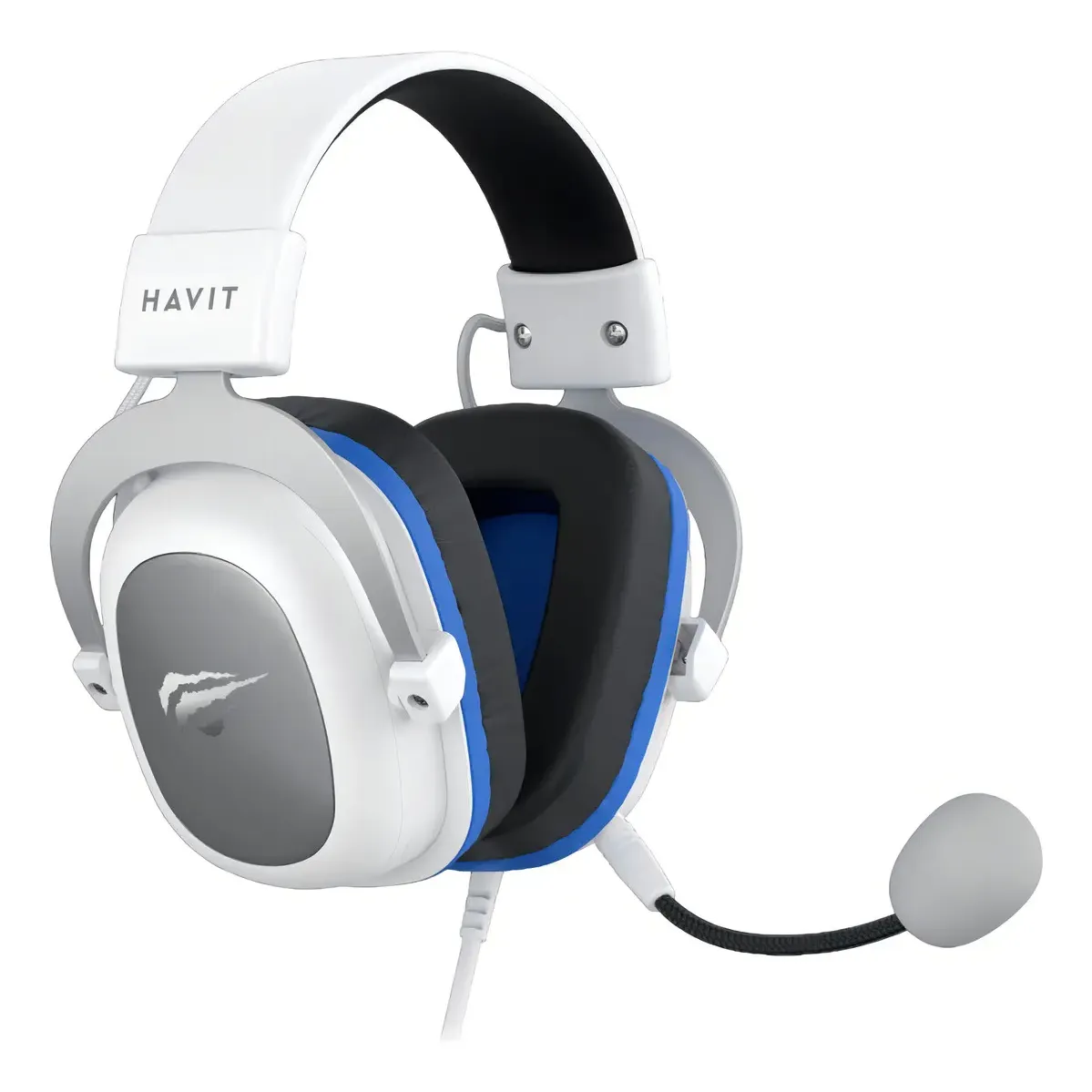
- Um Controle Sem Fio com Bluetooth: Qualquer controle sem fio moderno serve. O modelo nativo da Microsoft é a melhor escolha, mas o DualSense do PlayStation 5, o controle do PS4, modelos da 8BitDo e joysticks GameSir funcionam perfeitamente.
- Assinatura Ativa do Xbox Game Pass Ultimate: A modalidade Ultimate é a chave mestra que destrava os servidores de nuvem da Microsoft, incluindo centenas de jogos sem custo adicional por download, detalhado em nosso dossiê sobre as contas e vantagens do Xbox Game Pass Ultimate.
Passo a Passo de Configuração: Do Download ao Primeiro Jogo
Configurar o sistema na sua televisão leva menos de cinco minutos e não exige nenhum conhecimento técnico avançado. Siga este roteiro prático:
ROTEIRO DE ATIVAÇÃO DO XBOX CLOUD NA SMART TV:
-----------------------------------------------------------------------
Passo 1: Acesse a loja de aplicativos da TV (Samsung Hub / LG Content)
Passo 2: Baixe e instale o aplicativo gratuito 'Xbox'
Passo 3: Ative o Bluetooth da TV e coloque seu controle em modo de pareamento
Passo 4: Abra o app do Xbox e aponte a câmera do celular para o QR Code de login
Passo 5: Escolha seu jogo no catálogo e clique em 'Jogar' imediatamente
-----------------------------------------------------------------------
Ao abrir o aplicativo pela primeira vez, a interface pedirá para conectar um controle. Coloque o seu joystick no modo de descoberta (no controle do Xbox, segure o pequeno botão circular de pareamento no topo por três segundos até o símbolo piscar rápido; no controle de PlayStation, segure Share + botão PS juntos). A TV listará o dispositivo na tela — confirme o emparelhamento e o controle passará a navegar pelos menus da TV instantaneamente.
Em seguida, faça o login na sua conta Microsoft escaneando o código QR que aparece na tela pelo seu smartphone. Pronto: todo o seu histórico de conquistas, jogos salvos na nuvem pelo ecossistema Xbox e lista de amigos estarão sincronizados exatamente do ponto onde você parou.
O Teste Real de Rede: O Segredo da Banda de 5 GHz e da Latência
Existe um mito muito difundido de que para jogar em nuvem você precisa ter uma internet de 1 Giga contratada. Isso é falso. A transmissão de vídeo do Xbox Cloud Gaming é calibrada para trabalhar com uma taxa de dados que varia entre 15 Mbps e 25 Mbps para uma imagem sólida em resolução Full HD (1080p a 60 FPS).
O verdadeiro vilão do jogo em nuvem não é a taxa de download, mas sim a estabilidade dos pacotes e a latência (ping):
COMPORTAMENTO DE LATÊNCIA EM DIFERENTES CONFIGURAÇÕES DE REDE:
-----------------------------------------------------------------------
Tipo de Conexão     | Latência Média (Ping) | Sensação no Analógico
-----------------------------------------------------------------------
Cabo de Rede (RJ45) | 8 ms a 14 ms          | Idêntica ao console nativo
Wi-Fi 5 GHz         | 15 ms a 22 ms         | Excelente, imperceptível
Wi-Fi 2.4 GHz       | 45 ms a 90 ms + Jitter| Travamentos, atraso visível
Rede 4G Móvel       | Variação instável     | Recomendado apenas p/ turnos
-----------------------------------------------------------------------
Se a sua televisão estiver conectada no Wi-Fi tradicional de 2.4 GHz (aquela rede antiga que atravessa paredes grossas), a interferência de roteadores vizinhos, fornos de micro-ondas e telefones sem fio vai provocar engasgos, artefatos visuais na imagem e aquele atraso incômodo onde você mexe o analógico e o personagem só vira meio segundo depois.
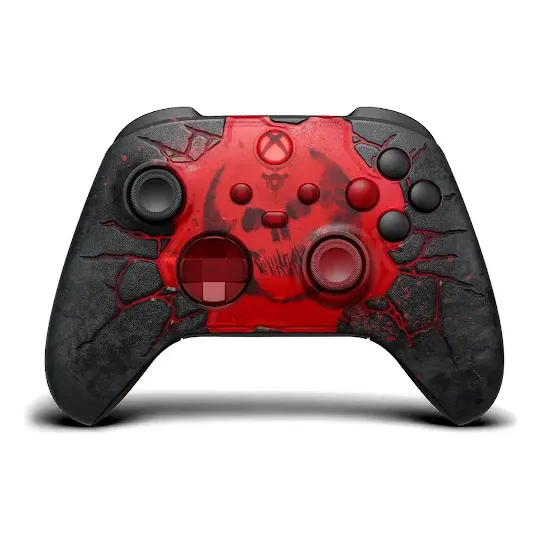
Controle Sem Fio Xbox Series X|S — Edição Gears of War: E-Day
Domine o caos de Emergence Day com empunhadura militar texturizada, direcional híbrido de resposta instantânea e compatibilidade total com Smart TVs, Xbox, PC e dispositivos móveis via Bluetooth.
*Nota de transparência: Todos os links são oficiais e o redator recebe uma comissão por uma possível venda.*
Matemática na Ponta do Lápis: Quanto Custa Jogar na TV vs Comprar um Console?
Para quem cuida com responsabilidade do orçamento da família, a comparação financeira é o ponto alto dessa tecnologia. Vamos colocar os valores do mercado brasileiro lado a lado para um período de três anos de jogatina:
-
Opção 1: Comprar um Console Tradicional (Xbox Series S):
- Console Xbox Series S 512GB (novo com garantia): R$ 2.799,00
- Controle adicional: R$ 450,00
- Assinatura anual com jogos e online: R$ 500,00/ano (R$ 1.500,00 em 3 anos)
- Consumo elétrico médio de hardware (200W em uso contínuo): ~R$ 180,00 ao longo do ciclo
- Custo Total em 3 Anos: R$ 4.929,00
-
Opção 2: Jogar 100% na Nuvem na Smart TV:
- Investimento em Console: R$ 0,00 (aproveita a TV que você já possui)
- Controle Sem Fio Oficial Bluetooth: R$ 450,00 (investimento único)
- Assinatura Xbox Game Pass Ultimate: R$ 59,99/mês (cerca de R$ 719,88/ano = R$ 2.159,64 em 3 anos)
- Cabo de rede blindado de 2 metros: R$ 25,00
- Consumo elétrico adicional: R$ 0,00 (a TV gasta a mesma energia exibindo um filme da Netflix ou o jogo transmitido por nuvem)
- Custo Total em 3 Anos: R$ 2.634,64
A economia real ultrapassa os R$ 2.290,00 no ciclo. Esse dinheiro sobra para investir em melhorias de internet, comprar jogos de catálogo individual ou simplesmente aliviar as contas domésticas no final do mês.
Visão da Redação // Por Edson Fagundes
"A indústria tradicional passou décadas nos convencendo de que ter status no mundo dos games dependia exclusivamente de ostentar uma caixa de plástico imensa e barulhenta embaixo do móvel da sala. O Xbox Cloud Gaming na Smart TV quebra esse paradigma pela raiz. Quando você senta com um controle ergonômico na mão, abre Forza Horizon ou um RPG gigantesco em 1080p a 60 quadros sem ter gasto um único centavo com hardware dedicado, a ficha finalmente cai: o videogame do futuro deixou de ser um aparelho proprietário para se tornar um simples serviço acessível na ponta dos seus dedos."
Conclusão: Uma Alternativa Madura Que Redefine o Acesso aos Games
Jogar videogame através do aplicativo da Smart TV deixou de ser uma promessa futurista cheia de engasgos para se tornar uma realidade plenamente madura, prazerosa e financeiramente imbatível para a imensa maioria dos lares brasileiros. Quem busca competir profissionalmente em jogos de tiro de reflexo milimétrico ainda encontrará vantagens em monitores de alta taxa de atualização e consoles dedicados. Mas para quem quer relaxar depois de um dia de trabalho, maratonar campanhas inesquecíveis e curtir os grandes lançamentos com a família sem desembolsar uma pequena fortuna na entrada, o xCloud direto na televisão é uma das melhores escolhas de entretenimento disponíveis hoje.
E você: já experimentou rodar seus jogos favoritos direto pelo aplicativo da televisão ou ainda prefere a segurança de ter o console físico instalado na estante? A sua conexão de internet deu conta do recado nos testes? Deixe sua experiência nos comentários e vote na nossa enquete interativa logo abaixo!