Com a confirmação de que os arquivos de pré-carregamento de GTA 6 atingiram a marca de 212 GB de instalação, a comunidade gamer comemorou a riqueza de detalhes prometida para Leonida. No entanto, para os donos do popular Xbox Series S de 512 GB, a comemoração veio acompanhada de uma dor de cabeça matemática imediata.
O console mais acessível e vendido da atual geração da Microsoft tem uma limitação física conhecida: dos seus 512 GB nominais de fábrica, cerca de 150 GB são reservados permanentemente para o sistema operacional, arquivos de hibernação rápida (Quick Resume) e cache de segurança. O usuário final tem em mãos exatamente 362 GB de espaço utilizável.
Fazer uma conta rápida revela o tamanho do desafio: ao instalar os 212 GB do novo título da Rockstar, GTA 6 vai devorar sozinho quase 60% de todo o armazenamento útil do videogame. Se você não quer ser obrigado a deletar toda a sua biblioteca de jogos para conseguir entrar em Vice City, preparamos este guia prático com estratégias comprovadas de gestão de disco.
A regra de ouro: GTA 6 exige o SSD interno ou cartão oficial
A primeira dúvida que surge na cabeça de quem tem um HD externo sobrando na gaveta é: “Posso conectar meu HD USB e instalar o GTA 6 direto nele?”. A resposta técnica é direta: não para jogar.
GTA 6 foi construído do zero na engine RAGE 9 para eliminar telas de carregamento enquanto você pilota aviões a jato ou corre em lanchas esportivas pelas ilhas tropicais. Esse streaming de mundo aberto em altíssima velocidade exige a tecnologia Xbox Velocity Architecture, que lê dados a mais de 2,4 GB/s. As portas USB convencionais, mesmo em padrão 3.1, operam em velocidades muito inferiores (cerca de 100 a 400 MB/s), incapazes de sustentar a renderização de pedestres e veículos sem congelamentos brutais.
Você só tem dois lugares possíveis para rodar GTA 6 com desempenho pleno no Xbox Series S:
- O SSD interno NVMe do console.
- O Cartão de Expansão de Armazenamento Oficial (Seagate ou WD_Black C50) conectado na entrada dedicada traseira.
O truque do armazenamento frio: usando um HD USB como despensa
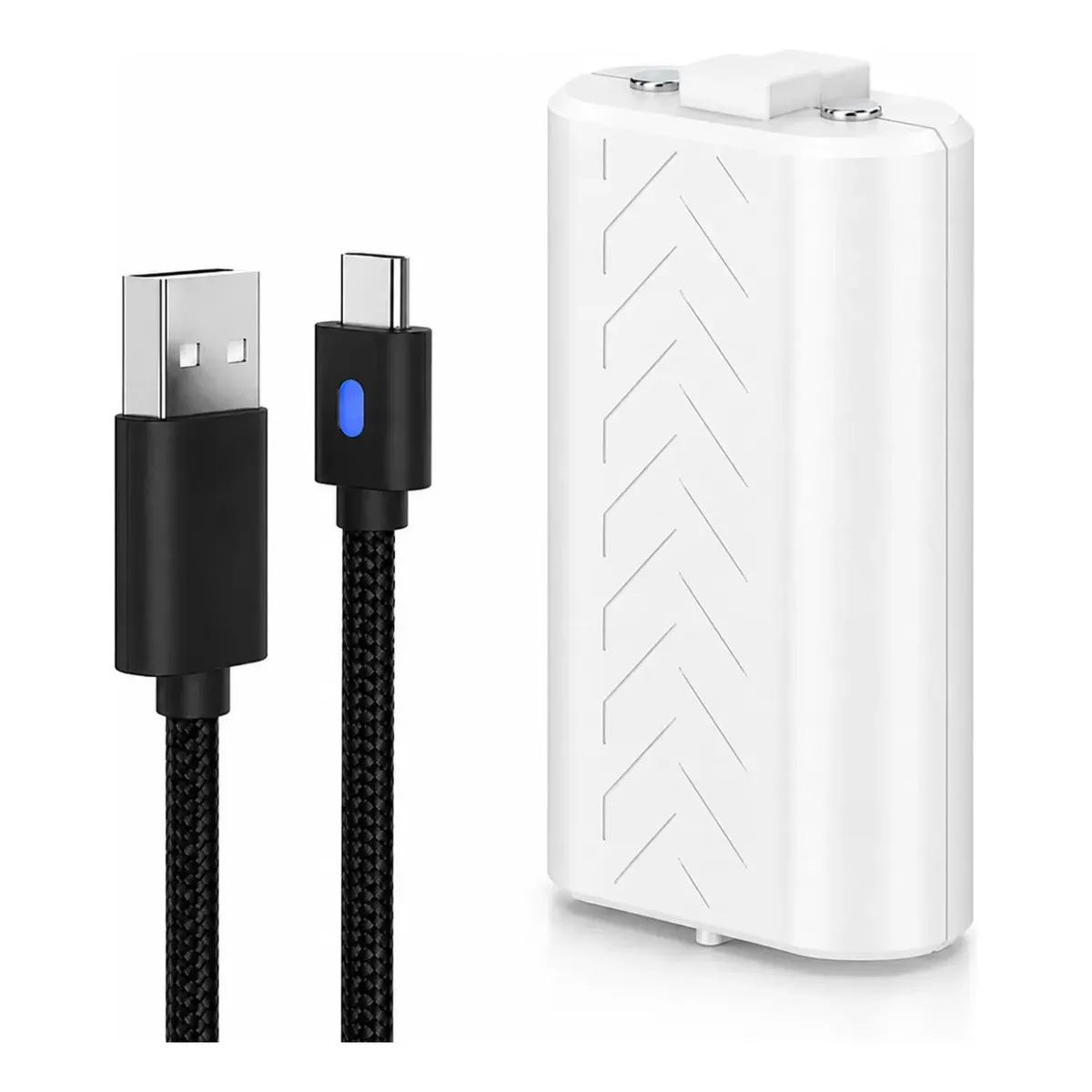
Se você não quer investir o valor de um cartão de expansão proprietário, existe um método inteligente que poupa dias inteiros de download e custa uma fração do preço: usar um HD ou SSD externo USB comum como ‘armazenamento frio’.
A interface do Xbox permite que você mova jogos nativos da nova geração entre o drive interno e o disco externo com poucos cliques:
- Conecte qualquer HD externo USB 3.0 de 1TB ou 2TB no console e formate-o para jogos nas configurações de Armazenamento.
- Mova seus jogos pesados que você não está jogando no momento (como Forza Horizon, Call of Duty ou GTA 5) do armazenamento interno para o HD externo.
- A transferência de 100 GB via cabo USB local leva cerca de 10 a 15 minutos, muito mais rápido do que esperar 5 horas de download na sua internet.
- Quando quiser jogar esses títulos novamente no futuro, basta movê-los de volta para o SSD interno.
Dessa forma, você limpa 230 GB do SSD interno em menos de meia hora, deixando o caminho 100% livre para receber os 212 GB do pré-download de GTA 6 sem perder os arquivos dos seus outros jogos favoritos.

Console Xbox Series S 512GB — Branco Oficial
A nova geração com a melhor relação custo-benefício. Carregamento ultra veloz com SSD NVMe, Quick Resume e acesso a centenas de jogos no Game Pass.
*Nota de transparência: Todos os links são oficiais e o redator recebe uma comissão por uma possível venda.*
Removendo capturas e gravações em 4K esquecidas
Outro vilão silencioso que costuma roubar dezenas de gigabytes no Xbox Series S são os clipes de vídeo gravados pelo botão Compartilhar do controle.
Se você tem o hábito de salvar os melhores momentos das suas partidas, muitos vídeos em 1080p e capturas em HDR ficam armazenados na memória interna local em vez de subirem para a rede da Xbox Live.
- Acesse o aplicativo Capturas no menu do Xbox.
- Filtre pelas capturas armazenadas “Neste console”.
- Selecione tudo o que você já postou nas redes sociais ou subiu para o OneDrive e faça uma exclusão em lote. Em consoles com mais de dois anos de uso contínuo, não é raro recuperar entre 20 GB e 40 GB livres apenas nessa faxina simples.
Como configurar o download em segundo plano sem travamentos
Após garantir os 220 GB livres necessários, configure seu console para baixar o pacote enquanto você dorme ou trabalha:
- Vá em Configurações > Geral > Opções de energia.
- Selecione o modo Suspensão (Sleep) e marque a caixa “Manter meus jogos e aplicativos atualizados”.
- Em Configurações de Rede, desmarque a opção de desligar o armazenamento externo quando o console estiver desligado caso use um drive adicional.
- Mantenha o cabo de rede ethernet conectado diretamente ao roteador; transferir 212 GB por Wi-Fi de 2.4 GHz pode levar mais de 24 horas e sofrer com quedas de pacotes nos momentos de maior congestionamento.
Visão da Redação // Por Edson Fagundes
"O Xbox Series S sempre foi o console dos milagres desta geração por entregar tecnologia moderna a um preço que cabe no bolso do brasileiro. Ver um monstro técnico de 212 GB rodando dentro dessa caixinha branca compacta é um feito de engenharia inacreditável da Rockstar e da Microsoft. Com um pouquinho de organização de espaço, ninguém vai ficar de fora da festa em Leonida."
Organizar seu console hoje garante que no segundo em que o relógio marcar meia-noite do dia 19 de novembro, você estará pronto para acelerar pelas ruas de Vice City sem enfrentar telas de erro de espaço insuficiente.
E você: precisou desinstalar quais jogos para abrir espaço para o GTA 6 no seu Xbox Series S? Vai encarar no armazenamento interno padrão ou já usa um HD externo de apoio? Deixe sua opinião e conte sua experiência nos comentários!